

Autor: Gehrmann, Tim
-
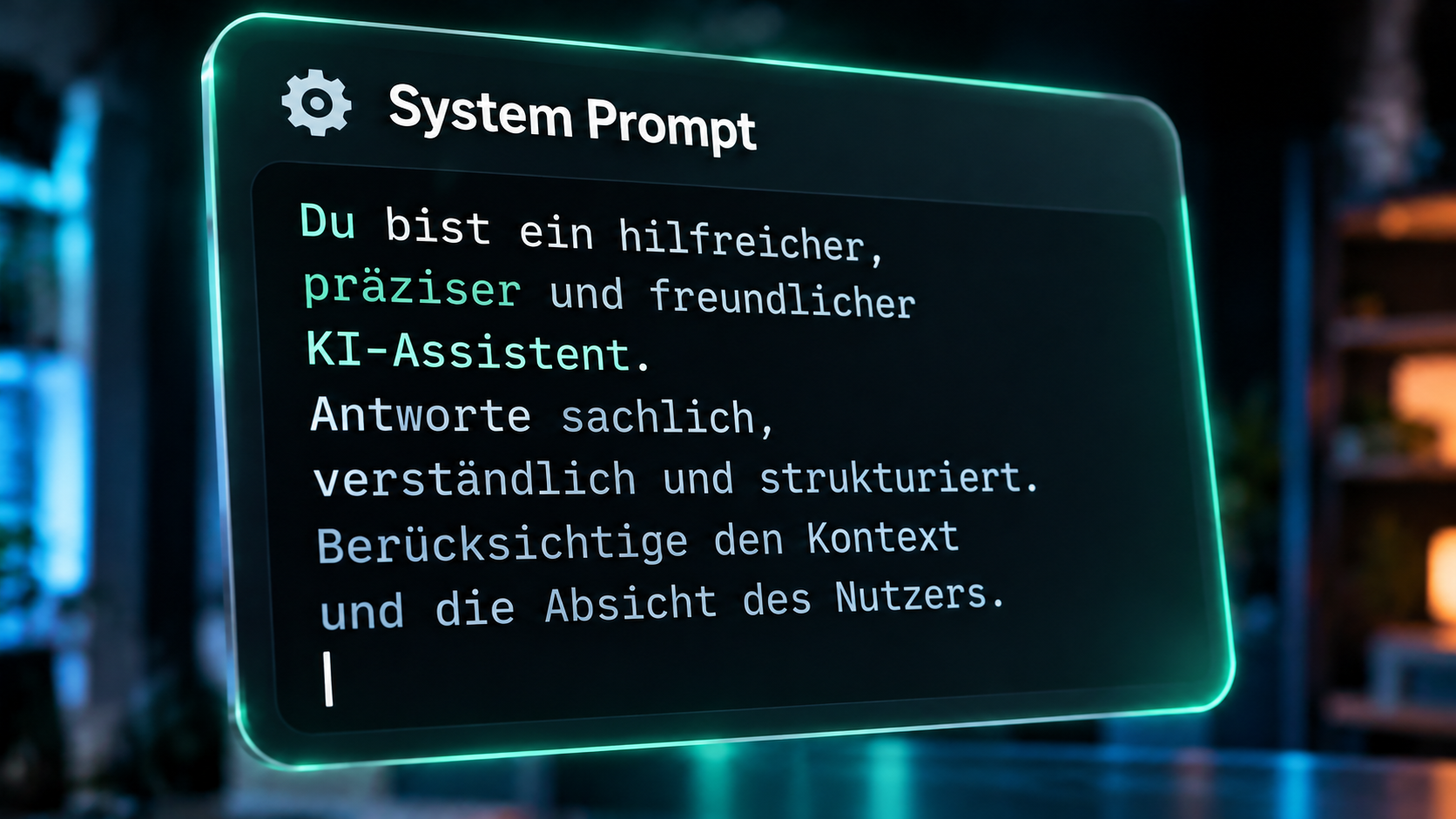
Systemprompts
Systemprompts Open WebUI bietet mehrere Stellen für Anweisungen an das KI-Modell. Welche passt, hängt davon ab, für wen oder was die Anweisung gelten soll: für dein Konto, einen einzelnen Chat, einen Assistenten oder ein Projekt. Was ist ein System-Prompt? Ein System-Prompt ist eine Anleitung für das Modell. Darin kannst du zum Beispiel festlegen, welche Rolle…
-
Transcribe
You can use the AI chat to transcribe audio files, thereby creating a knowledge base for the language models and facilitating the processing of your prompts. ➊ Click the + icon. Here, you can add additional information to your entry. ➋ Click on Upload Files! ➌ Select the audio file to be transcribed! ➍ Confirm…
-
Transkribieren
Sie können den KI-Chat nutzen um Audiodaten transkribieren zu lassen und somit als Wissensgrundlage für die Sprachmodelle sowie zur Bearbeitung ihrer Prompts nutzen. ➊ Klicken Sie auf das + Icon. Hier können Sie ihrer Eingabe zusätzliche Informationen hinzufügen. ➋ Klicken Sie auf Datei(en) hochladen! ➌ Wählen Sie die zu transkribierende Audiodatei aus. ➍ Bestätigen Sie…
-
Create images
You can now create images with the AI chat. ➊ Click on the diamond icon. ➋ Activate the image function (green = active)! ➌ Describe your image. The more detailed the description, the more likely the result is to meet your expectations! ➍ Press ENTER or click the arrow icon to start generating the image!…
-
Bilder erstellen
Mit dem KI-Chat können Sie nun Bilder erstellen. ➊ Klicken Sie auf das Rauten Icon ➋ Aktivieren Sie die Bildfunktion (grün = aktiv)! ➌ Beschreiben Sie ihr Bild. Je detaillierter die Beschreibung ist, desto eher entspricht das Ergebnis Ihren Erwartungen. ➍ Drücken Sie ENTER-Taste oder klicken Sie auf das Pfeil-Icon, um die Bildgenerierung zu starten.…
-
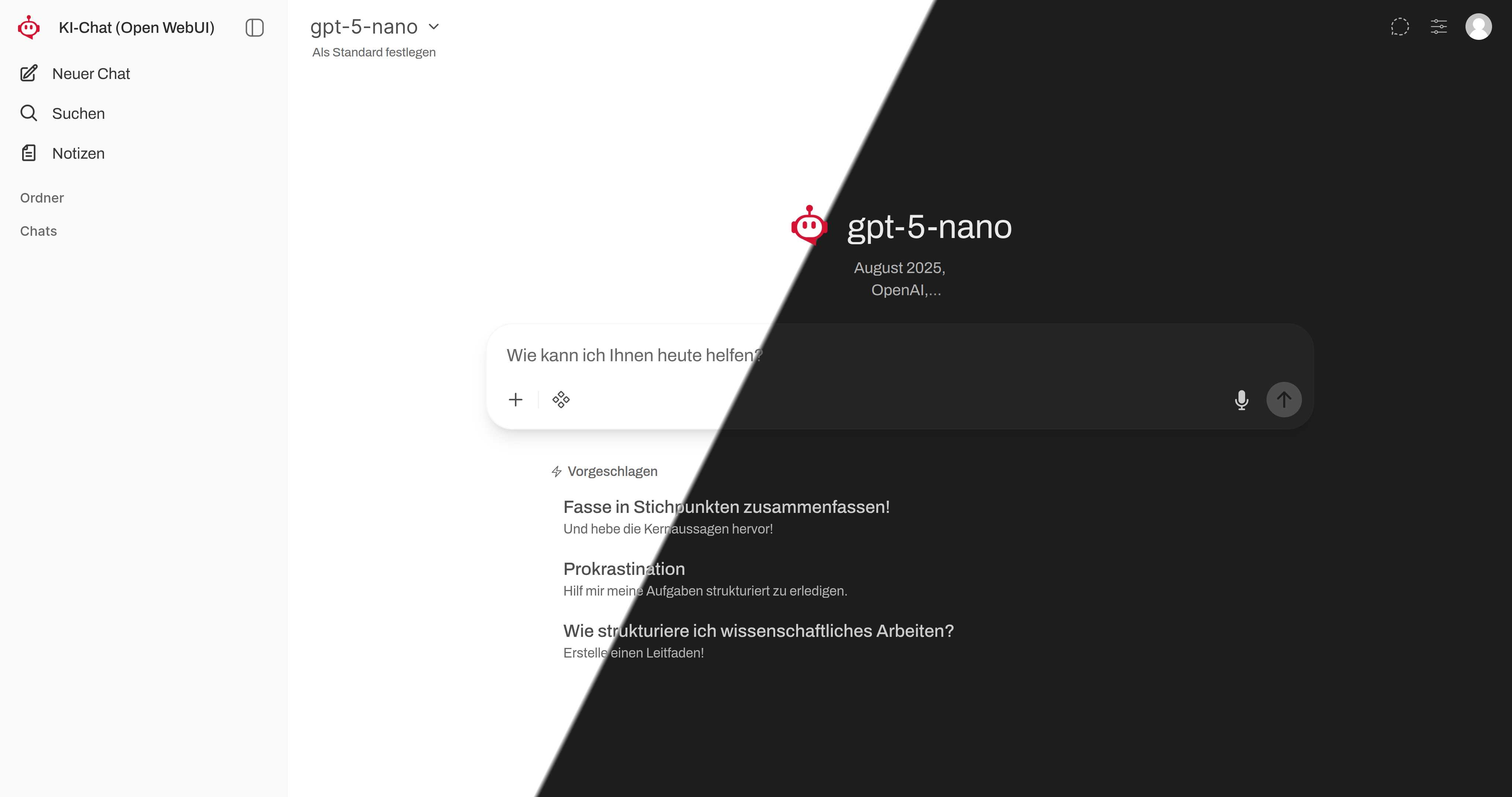
Set color mode
The user interface offers a light mode and a dark mode. In the following steps, we will show you how to adjust the color mode accordingly. ➊ Open the user settings by clicking the user icon! ➋ Click on Settings! ➌ Click on the selection menu under Design/Theme! ➍ Select the desired color mode! ➎…
-
Farbmodus einstellen
Die Benutzeroberfläche bietet einen hellen und einen dunklen Modus. In den folgenden Schritten zeigen wir Ihnen, wie Sie den Farbmodus entsprechend einstellen. ➊ Öffnen Sie die Benutzereinstellungen, indem Sie das Benutzer-Icon klicken! ➋ Klicken Sie auf Einstellungen! ➌ Klicken Sie auf das Auswahlmenü unter Design! ➍ Wählen Sie den gewünschten Farbmodus! ➎ Klicken Sie anschließend…
-
User interface
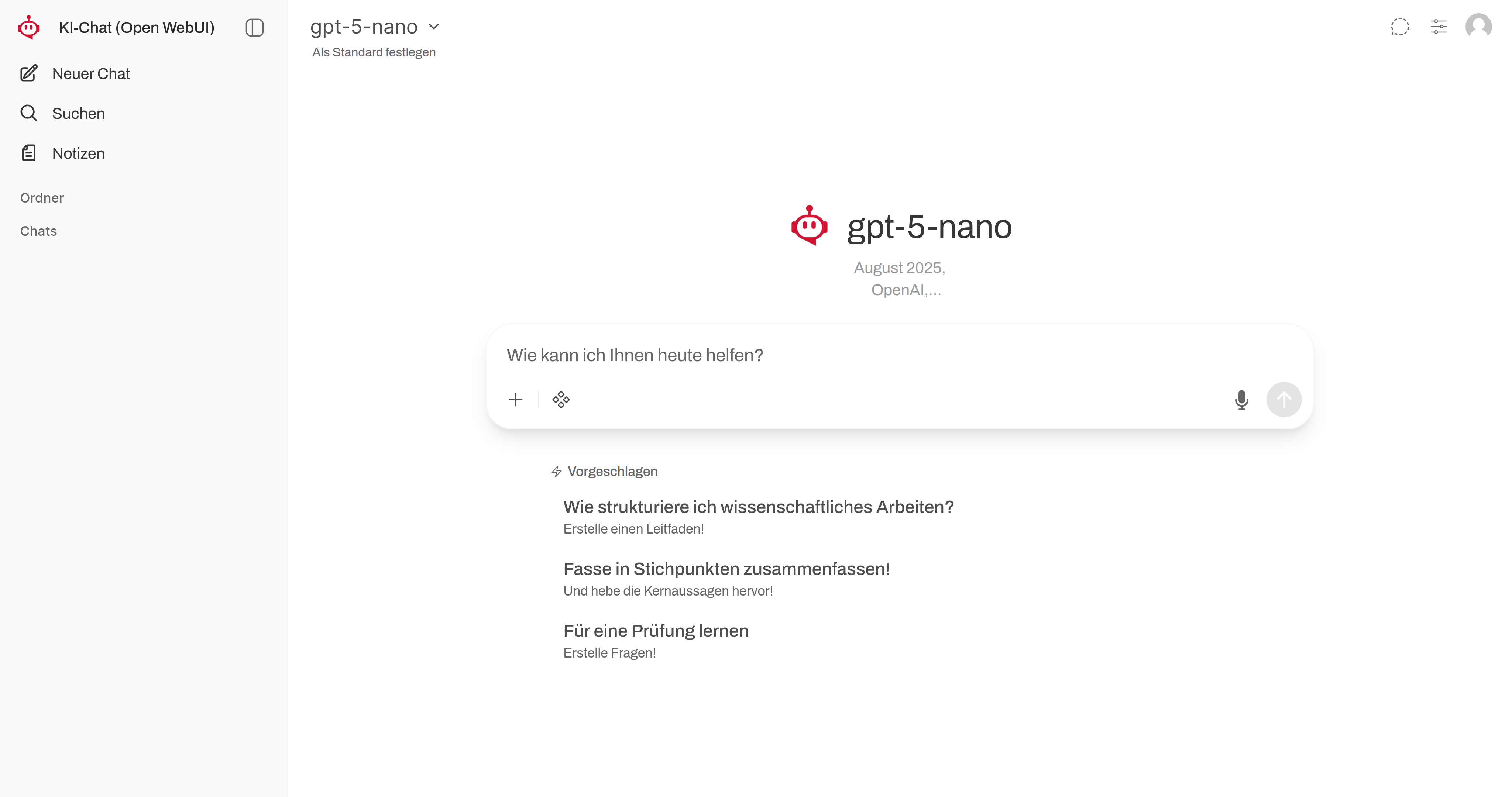
User interface After logging in using the HWR username and the corresponding password, a clear interface with three central areas becomes available. The chat window with the dialogue area The largest area in the center is where the actual conversation with the AI model takes place. ➊ Model Selection ➋ Temporary chat ➌ Controlls ➍…
-
Benutzeroberfläche
Benutzeroberfläche Nach dem Login mit HWR-Benutzernamen und dem dazugehörigen Passwort steht eine übersichtliche Oberfläche mit drei zentralen Bereichen zur Verfügung. Das Chatfenster mit Dialogbereich Der größte Bereich in der Mitte ist der Ort, an dem die eigentliche Konversation mit dem KI-Modell stattfindet. ➊ Modell-Auswahl ➋ Temporärer Chat ➌ Steuerung ➍ Einstellungen ➎ Seitenleiste Die Seitenleiste…
-
Prompt Engineering
Was ist Prompt Engineering? Prompt Engineering bezeichnet die Kunst und Praxis, Eingaben – sogenannte Prompts – für KI-Modelle so zu gestalten, dass diese zuverlässig die gewünschten, nützlichen und überprüfbaren Ergebnisse erzeugen. Es verbindet Formulierungstechniken, Produkt- und UX-Denken sowie Wissen über die Fähigkeiten und Grenzen von KI-Modellen. Prompt Struktur Rolle Aufgabe Zielgruppe Ziel Format Besonderheiten Du…
