


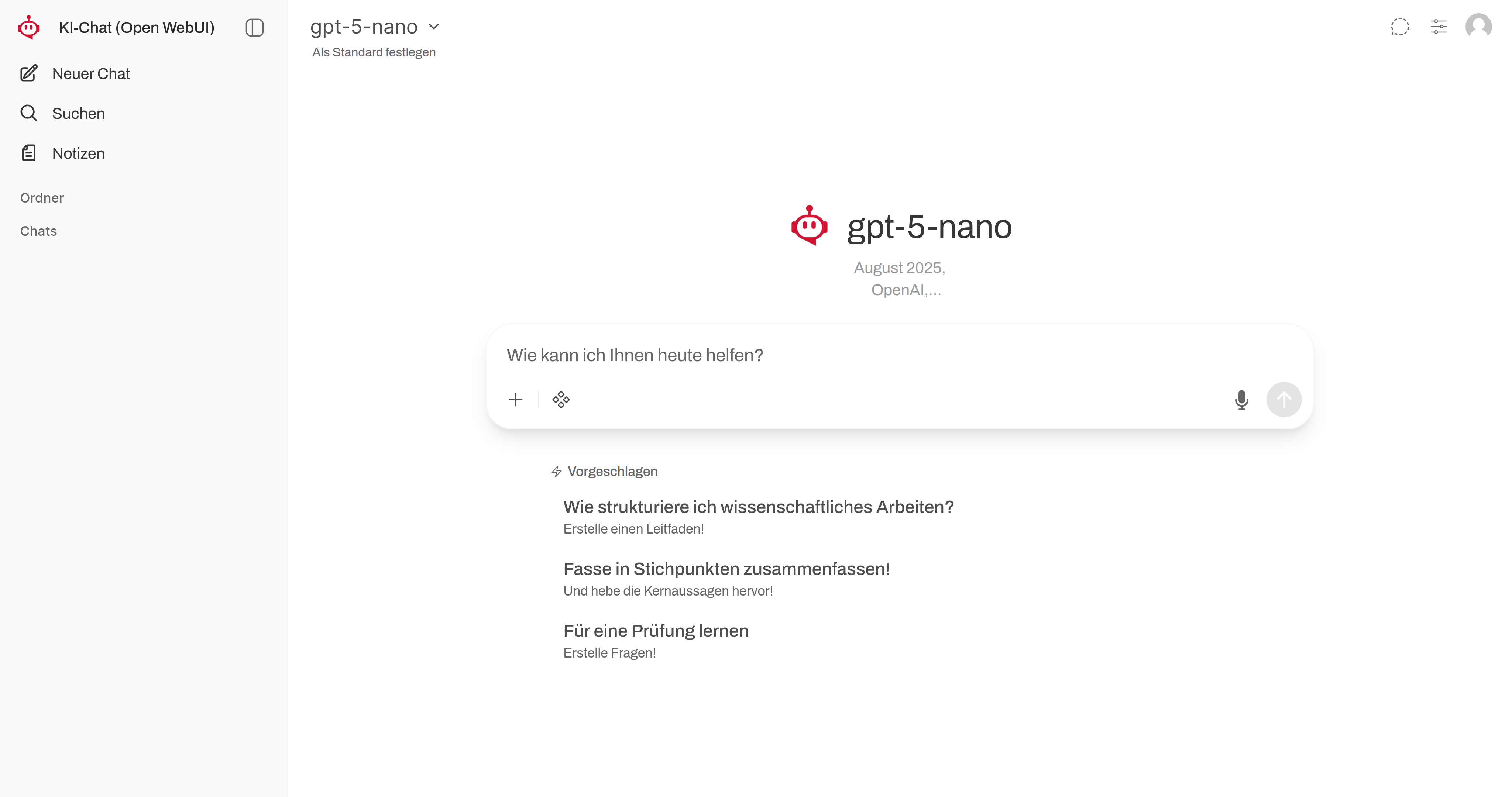
Benutzeroberfläche
Nach dem Login mit HWR-Benutzernamen und dem dazugehörigen Passwort steht eine übersichtliche Oberfläche mit drei zentralen Bereichen zur Verfügung.
Das Chatfenster mit Dialogbereich
Der größte Bereich in der Mitte ist der Ort, an dem die eigentliche Konversation mit dem KI-Modell stattfindet.
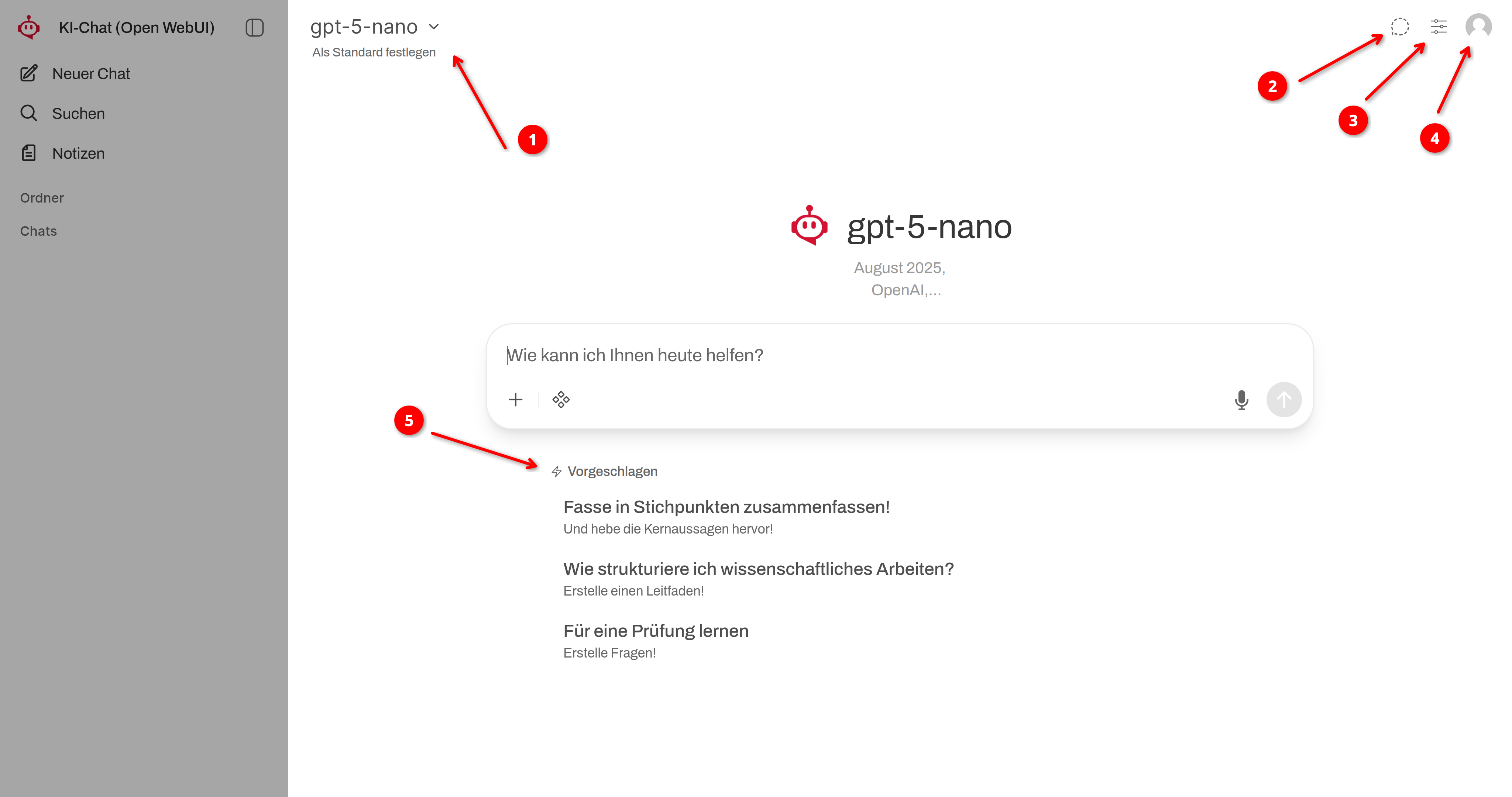
➊
Modell-Auswahl
- Das Modell GPT-5-nano ist voreingestellt.
- Über die Modell-Auswahl können Sie das Sprachmodell wechseln.
➋
Temporärer Chat
- Wenn Sie den „Temporären Chat“ aktivieren, können Sie eine schnelle Frage stellen, ohne dass dabei der Verlauf gespeichert wird.
- Wird das Fenster geschlossen oder der Chat gewechselt, wird der Verlauf dieses Chats gelöscht.
➌
Steuerung
- Über die Steuerung können Sie dem aktuellen Chat einen System-Prompt zuweisen.
- Mit dem System-Prompt geben Sie dem Sprachmodell eine Anweisung die über den gesamten Chat-Verlauf befolgt wird.
- z.B. „Erstelle eine Schritt-für-Schritt-Anleitung. Beginne zunächst mit dem ersten Schritt und fahre erst nach entsprechender Rückmeldung von mir fort!“
➍
Einstellungen
- Über das Benutzer-Icon gelangen Sie zu den Einstellungen, den Archivierten Chats und Tastenkombinationen
- In den Einstellungen können Sie den Farbmodus (Hell/Dunkel) sowie die Spracheinstellung des KI-Chats wählen.
- Für die Bedienung mit der Tastatur, können Sie sich möglich Tastenkombinationen anzeigen lassen.
Die Seitenleiste

Am linken Rand können Sie über das KI-Chat Icon die Navigationsleiste öffnen. Hier können Sie alle Chats organisieren.
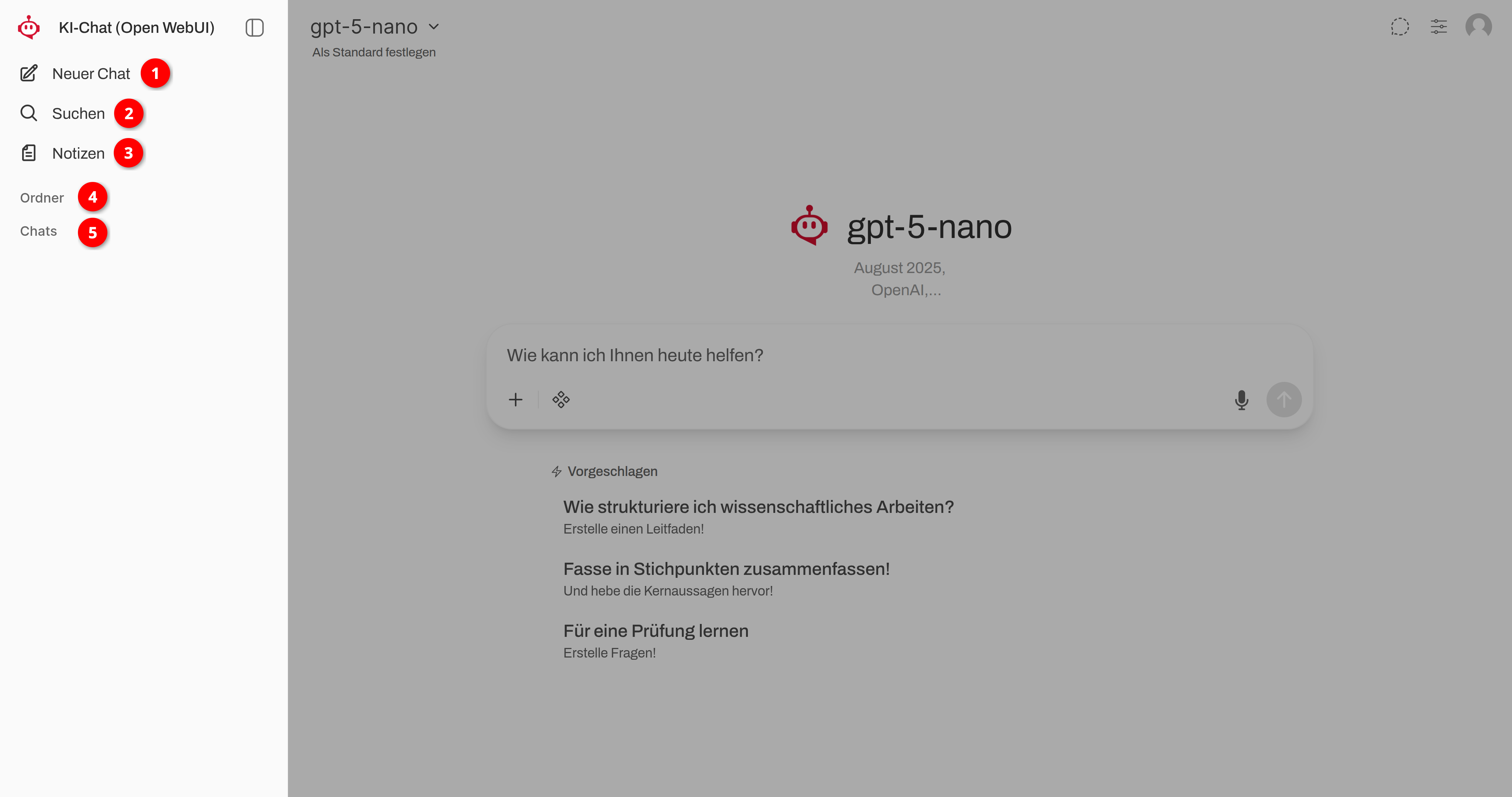
➊
Neuer Chat
- Starten Sie jederzeit einen neuen Chat.
- Durch Drücken der mittleren Maustaste oder über die rechte Maustaste und dem entsprechenden Eintrag im Menü, können Sie einen neuen Chat in einem neuen Browser Tab öffnen.
➋
Suche
- Mit der Suchfunktion können Sie alle ihre Chats und Ordner durchsuchen.
- Besonders hilfreich, wenn sich im Laufe der Zeit eine Vielzahl an Chat-Verläufen gespeichert haben.
- Die Notizen werden bei der Suche nicht berücksichtigt.
➌
Notizen
- Erstellen und verwalten Sie Notizen.
- Notizen können im KI-Chat jederzeit als Referenz genutzt werden. Besonders nützlich, wenn für wiederkehrende Aufgaben immer die gleiche Informationsgrundlage benötigt wird.
➍
Ordner
- Erstellen Sie Ordner und organisieren Sie ihre Chats.
- Jedem Ordner kann ein eigener Systemprompt zugewiesen werden. Auf diese Weise können wiederkehrende Aufgaben jederzeit aufgerufen und ausgeführt werden.
➎
Chats
- Jeder Chat, der nicht als „Temporärer Chat“ geführt oder direkt in einem Ordner gestartet wird, wird zunächst hier gespeichert.
- Der Titel eines Chats wird zunächst automatisch generiert, kann jedoch jederzeit individuell umbenannt werden.
- Fahren Sie mit der Maus über einen Chat-Titel in der linken Leiste und klicken Sie auf die drei Punkte, um das zugehörige Menü zu öffnen.
- Wählen Sie im Menü das Stift-Symbol, um den Chat umzubenennen.
- Wählen Sie im Menü das Mülleimer-Symbol, um einen Chat zu löschen.
- Klicken Sie auf einen Chat-Titel und verschieben ihn mit gedrückter Maustaste in einen beliebigen Ordner
Das Eingabefeld
Hier werden die Nachrichten / Prompts für die KI eingegeben.

Über das Plus Icon erhalten Sie zugriff auf das Menü über das Sie dem Prompt mehr Informationen hinzufügen können.
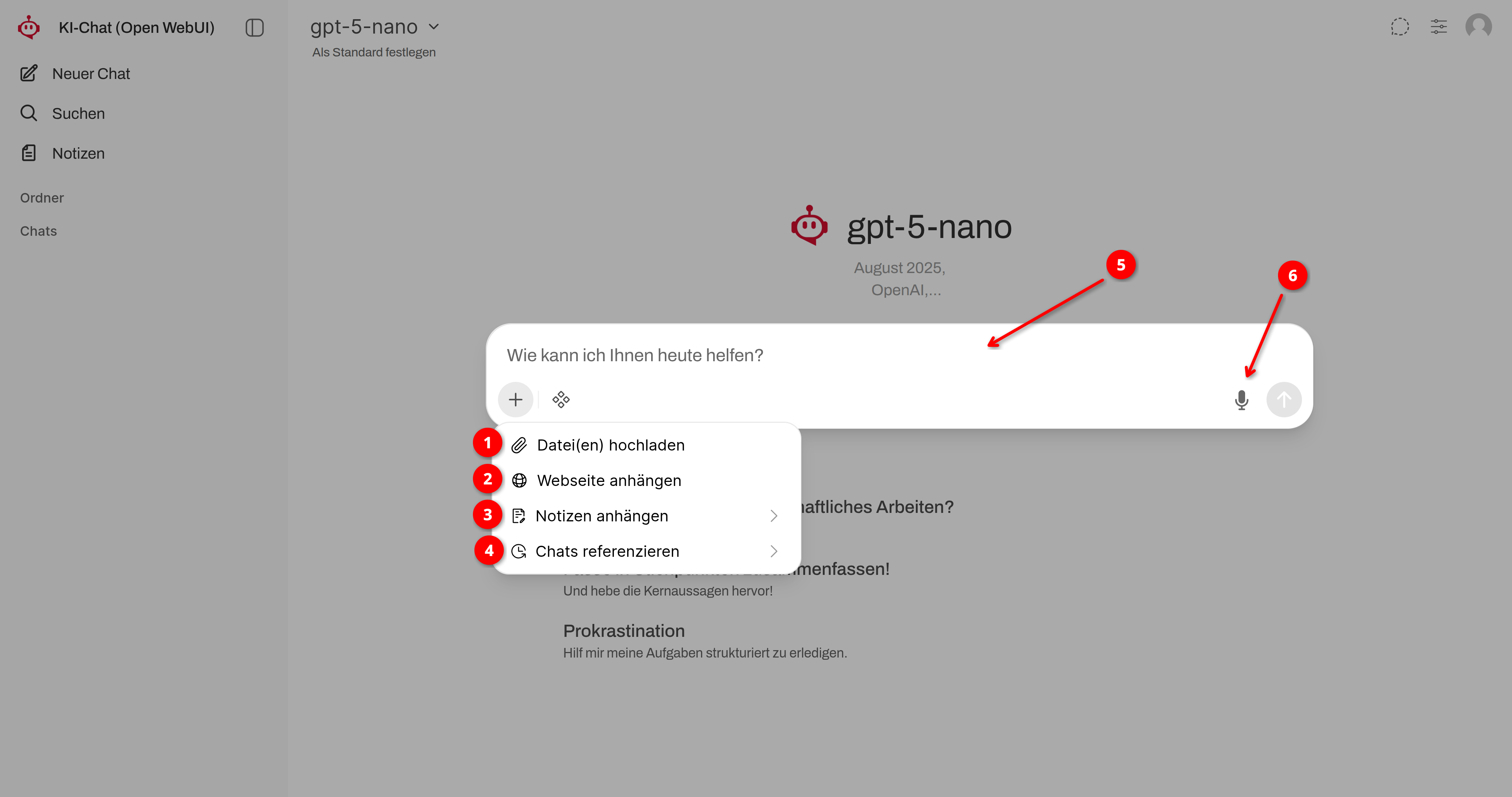
➊
Datei(en) Hochladen
- Ermöglicht das Anhängen von Dateien, die der KI als Informationsgrundlage für die Bearbeitung der Anweisung dienen.
- Mögliche Dateiformate: PDF, TXT, DOCX, MP3
➋
Website anhängen
- Fügen Sie die Adresse (URL) einer Webseite ihrer Eingabe hinzu.
- Da eine automatische Websuche nicht möglich ist, können Sie vorab recherchierte Website direkt selbst anfügen und verarbeiten lassen.
➌
Notizen anhängen
- Nutzen Sie ihre Notizen als Informationsspeicher für die Bearbeitung ihrer Aufgaben und füge Sie diese direkt der Eingabe hinzu.
➍
Chats referenzieren
- Sie haben in vergangenen, gespeicherten Chats bereits grundlegende Informationen erarbeitet? Nutzen Sie deren Inhalte im KI-Chat als Wissensgrundlage für Ihre nächste Aufgabe.
➎
Texteingabe
- Formulieren Sie ihren Prompt direkt oder kopieren Sie ihn aus einer belibigen Promptbibliothek hinein.
- Verarbeitet das Markdown Format.
➏
Diktierfunktion
- Nutzen Sie ein Headset oder das Mikrofon ihrer Kamera um ihre Anweisungen direkt einzusprechen.
- Voraussetzung ist die Berechtigung für den Zugriff auf das Mikrofon in ihren Browsereinstellungen.
